MapleStory N(メイプルストーリー N) はじめかた
MapleStory N(MSN)はブロックチェーン技術を使ったゲームです。 通常のゲームと異なり、ウォレット(暗号資産の財布) を使ってプレイします。 このページでは、ゲームを始めるまでの手順を順番に解説します。
🔒 Web3 の鉄則 — リンクは必ず公式から
Web3 の世界では フィッシング詐欺(偽サイトへの誘導) が非常に多く、 他人から教えられたリンクや検索結果の広告から移動するのは大変危険です。
必ず公式の X(旧 Twitter)アカウントや公式サイトのブックマーク からアクセスしてください。 ウォレットを接続する前に、ブラウザのアドレスバーで URL を確認する習慣をつけましょう。
- MapleStory Universe 公式 X:@MaplestoryU
- 公式サイト URL:msu.io(これ以外のドメインは偽サイトの可能性)
- 「急いで」「今だけ」「無料でもらえる」などの煽りは詐欺のサイン
ウォレット作成
ウォレットとはゲーム内のアカウント兼財布のようなものです。 まずはウォレットを作成するところから始めます。
MetaMask(メタマスク) がおすすめです。 Chrome・Edge・Firefox など主要ブラウザの拡張機能として配布されています。
- metamask.io/ja にアクセスし、右上の「METAMASKを入手」をクリック
- 使用しているブラウザのアイコンをクリックするとストアページに移動するのでインストール
- 「新しいウォレットを作成」を選択してパスワードを設定
- シードフレーズ(12個の英単語)を必ず紙に控える
⚠ シードフレーズは絶対に紙に控えてください
シードフレーズを紛失すると、ウォレットへのアクセスが永久に失われます。 スクリーンショットやクラウド保存は避け、必ず物理的な紙に書き留めてください。 他人には絶対に教えないでください(公式サポートも聞きません)。
💡 ウォレットアドレスを紛失・変更したい場合は、公式サポートへ問い合わせることでウォレットアドレスの付け替えが対応可能な場合があります。 ただし必ずしも対応されるとは限らないため、シードフレーズは慎重に管理してください。
公式サイトへログイン
MetaMask のインストールが完了したら、MapleStory N 公式サイトにアクセスします。 右上の「Connect」ボタンを押してログインします。
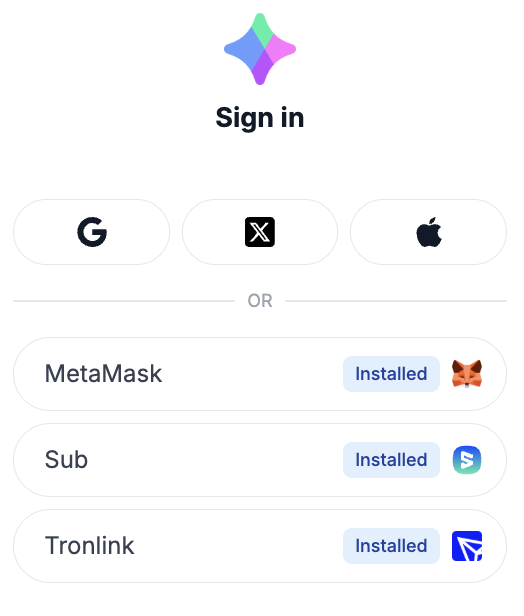
② ウォレット選択画面が表示されます。MetaMask を選択してください。
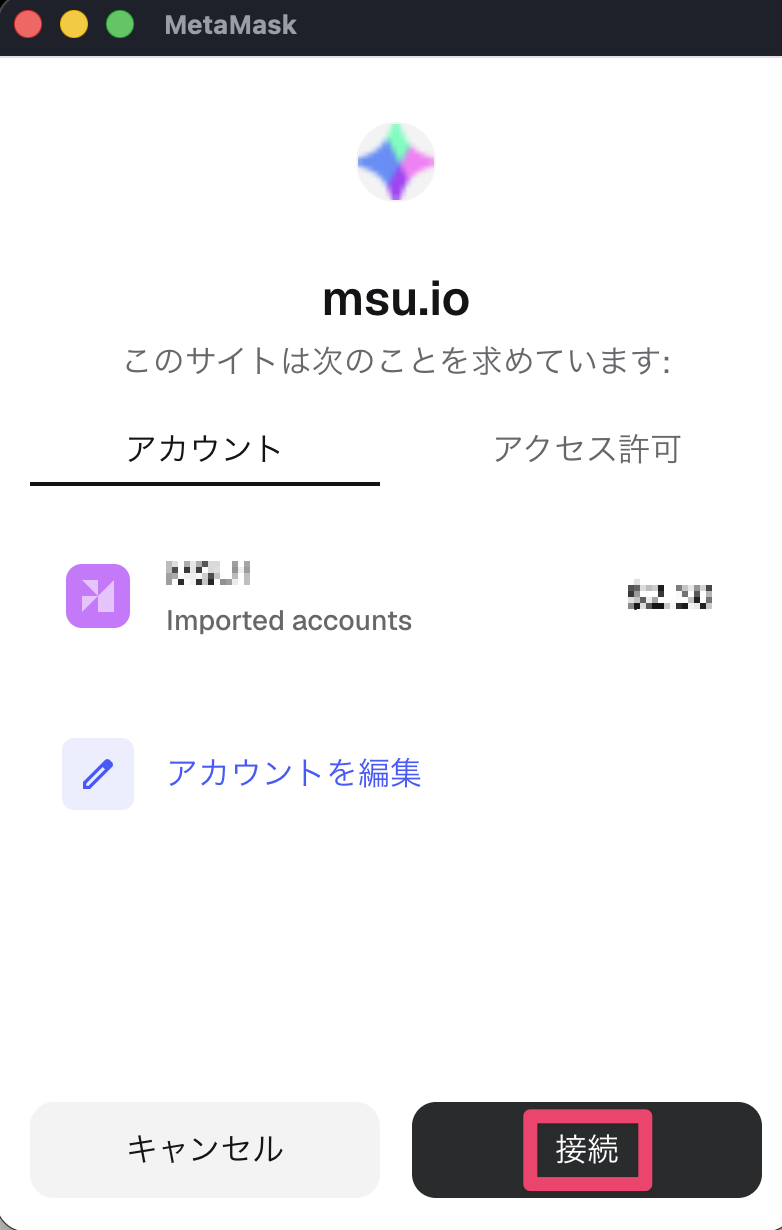
③ MetaMask が起動し、接続するアカウントを確認する画面が表示されます。 使用するウォレットを確認したら「接続」をクリックします。
④ 続いて「署名要求」の画面が表示されます。 内容をよく確認してから「確認」をクリックするとログイン完了です。
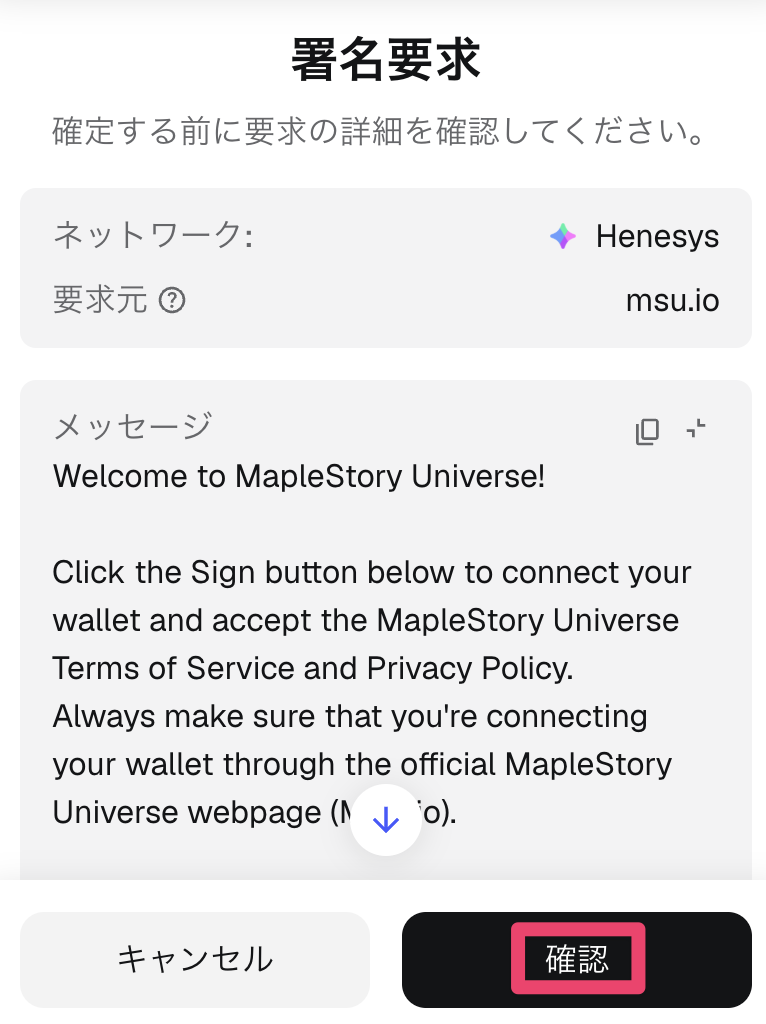
⚠ 署名・確認ボタンは内容をよく読んでから押してください
署名要求の画面では、署名(ログイン)以外の操作を許可する内容が含まれる場合があります。 フィッシングサイトや悪意あるサービスでは、この画面を悪用して資産へのアクセスを奪おうとするケースがあります。アクセス元が公式サイト(msu.io)であることを必ず確認し、 見覚えのない操作が含まれていると感じたら「キャンセル」を選択してください。
✓ 公式サイトのログイン署名にガス代はかかりません
署名はウォレットの所有者であることを証明するだけの操作で、トランザクション(送金・売買)ではないため手数料は発生しません。 当サイト MSN Extend のウォレット接続も同様に署名のみで、ガス代はかかりません。
Credit Level System(信用レベル制度)とは
MSN では不正対策として Credit Level System が導入されています。 レベルによってゲームや各種サービスへのアクセス範囲が制限されます。 MapleStory N をプレイするには Level 2 以上 が必要です。
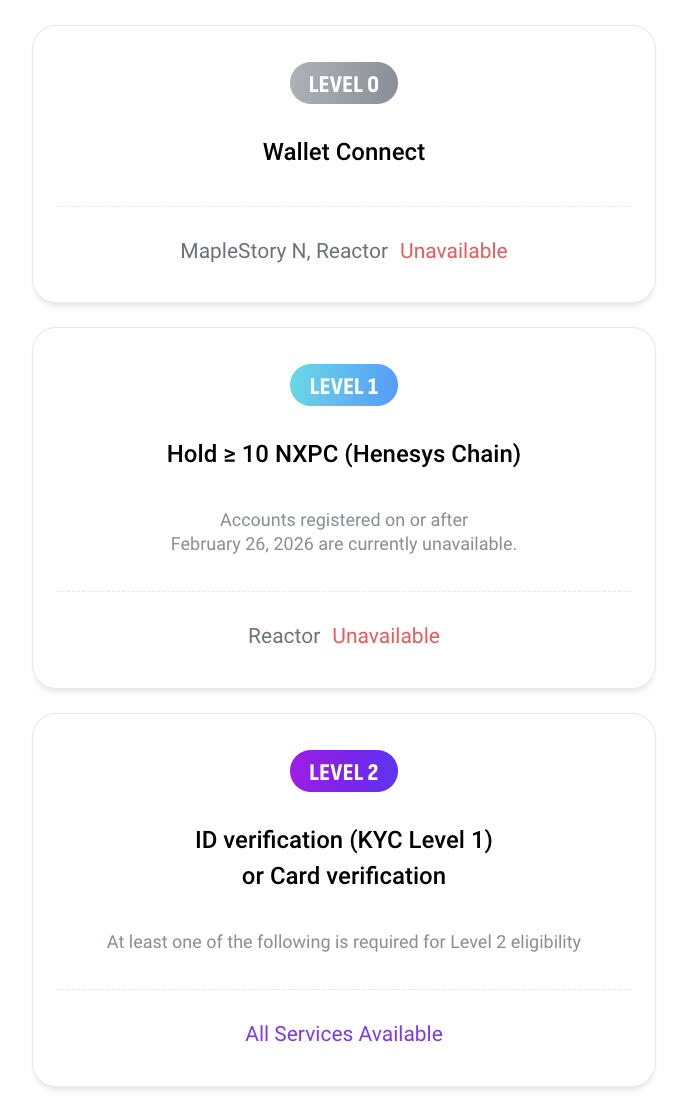
MapleStory N はプレイ不可
2026年2月26日以降に登録したアカウントはこの方法では昇格不可
すべてのサービスが利用可能 ✓
新規アカウントでは Level 1 への昇格が現状できないため、KYC(本人確認)が事実上必須 となっています。
本人確認(Verification)
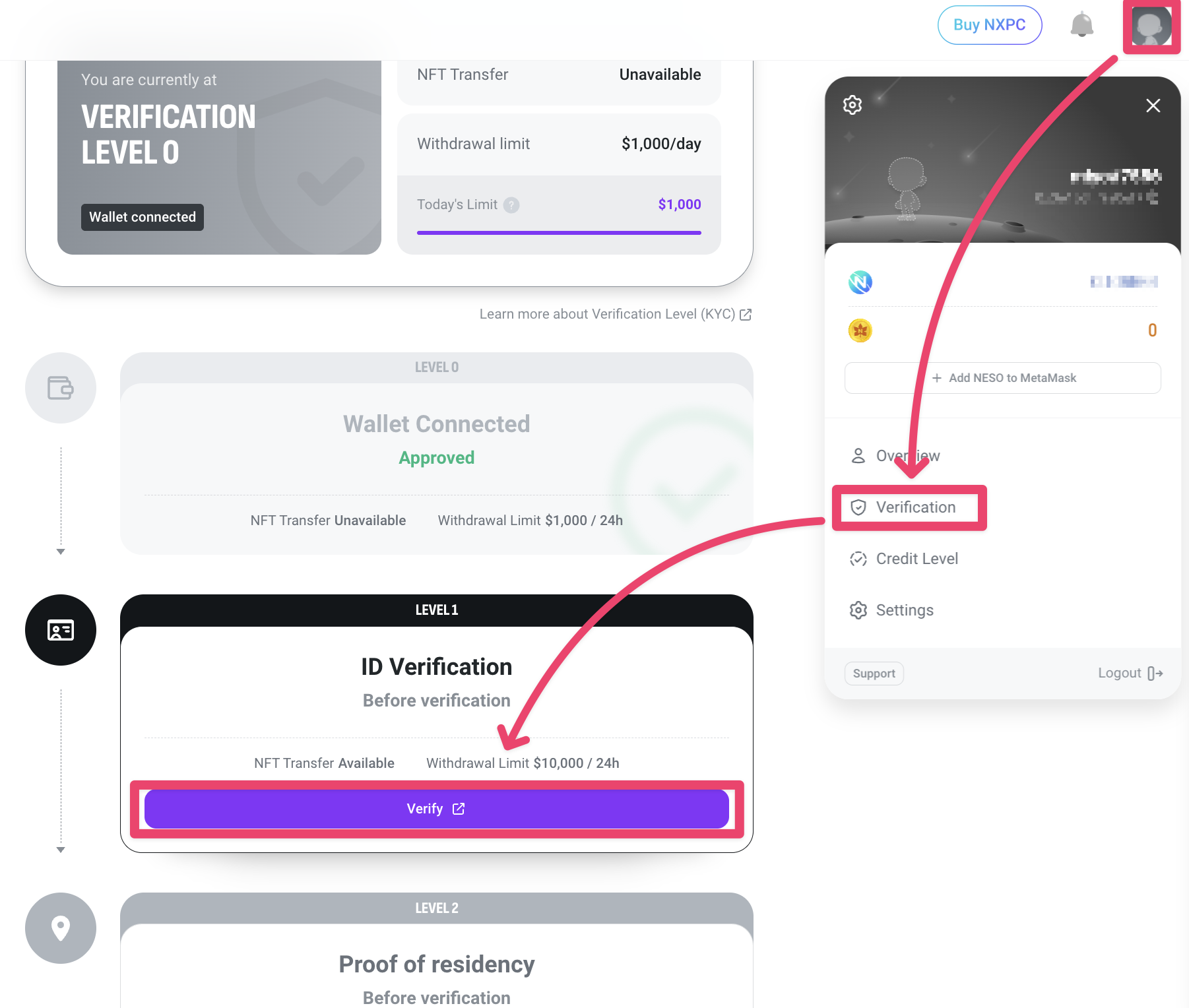
Level 2 に昇格するには本人確認が必要です。 右上のプロフィールアイコンをクリックし、メニューから 「Verification」 を選択します。
Verification ページでは Level 2 への昇格方法として以下の 2 つが表示されます。
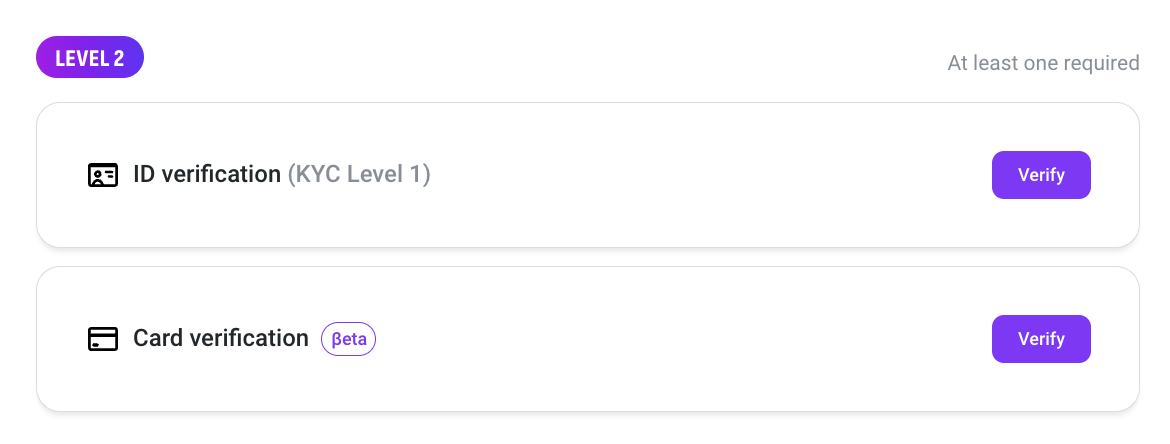
- ID verification(KYC Level 1):身分証明書による本人確認。 審査完了まで数分〜数日かかる場合があります。
- Card verification(Beta):クレジットカードによる認証。 現在ベータ版として提供されています。
📋 ID verification(KYC)— 日本からの申請について
日本からの KYC 申請は マイナンバーカード のみ対応しています。 運転免許証やパスポートでは申請できないためご注意ください。
MapleStory N をプレイする
本人確認が完了したら、いよいよゲームスタートです。 公式サイトでウォレット接続・署名を済ませたあと、右上の 「GAME START」 ボタンを押すだけです。

ゲームがインストールされていない場合は、ボタンを押すとインストーラーが自動的に起動します。 インストールが完了すると、MapleStory N が起動します。起動しない場合は再度GAME STARTを押しましょう。
🎮 MSN Extend のツールを活用しよう
キャラ検索・ボスプランナー・ステータス計算機 など、 プレイをサポートするツールを無料で提供しています。
また、マーケットプレイスでのアイテム購入を当サイト経由で行うとお得になります。アフィリエイトページ から紹介リンクを発行できます。ぜひご活用ください!